حالة استخدام QR
مولد رموز QR لشبكات Wi-Fi مجاني
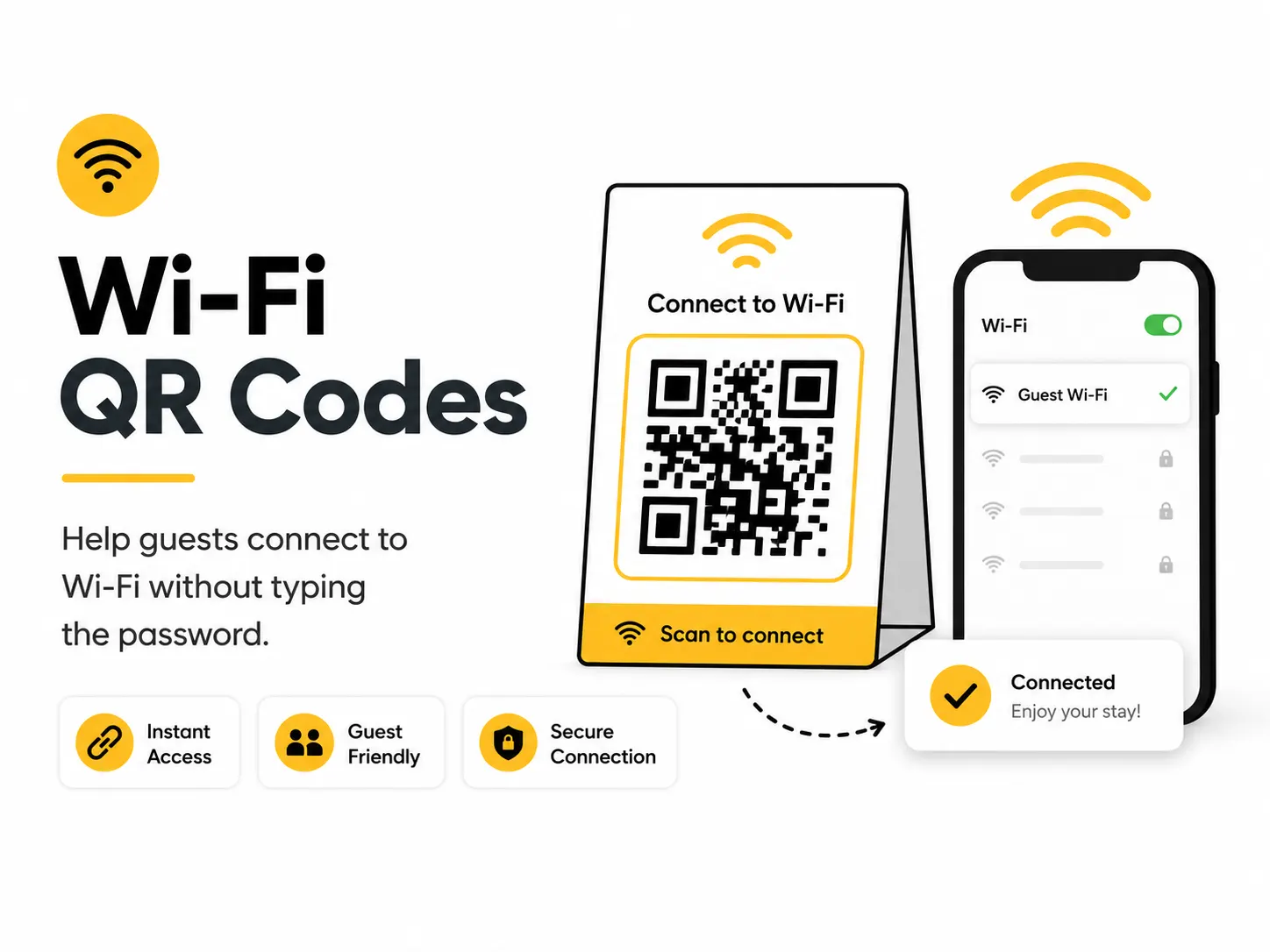
يربط رموز QR لشبكات Wi-Fi اللحظة الواقعية بـ بيانات الاتصال بشبكة Wi-Fi للضيوف. يفيد في المقاهي والفنادق والمكاتب والفصول والشقق المؤجرة لأنه يمنع الأشخاص من كتابة روابط طويلة أو البحث يدويًا.
إجابة سريعة
استخدم المولد المجاني من أجل رموز QR لشبكات Wi-Fi
تساعد هذه الصفحة من يبحث عن مولد رموز QR لشبكات Wi-Fi مجاني عبر أمثلة ونصائح للطباعة وأخطاء شائعة وخطوات واضحة للإنشاء.
يريد معظم الزوار إنشاء الرمز بسرعة: اختيار Wi-Fi، إدخال اسم الشبكة الدقيق وكلمة المرور ونوع الأمان وإعداد الشبكة المخفية، تنزيل الملف، ثم اختباره قبل الطباعة.
عمليات البحث التي تغطيها هذه الصفحة
ما الذي يجب أن يفتحه رمز QR
- وجهة مناسبة للهاتف وتطابق الوعد الموجود قرب الرمز، مثل بيانات الاتصال بشبكة Wi-Fi للضيوف.
- ضعه على المقاهي والفنادق والمكاتب والفصول والشقق المؤجرة لفتح بيانات الاتصال بشبكة Wi-Fi للضيوف.
- أضف نصًا قصيرًا قرب الرمز مثل “امسح لمعرفة المزيد”.
- استخدم عنوان URL تتحكم به إذا كان المحتوى قد يتغير لاحقًا.
- صفحة أو ملف تتحكم به حتى تبقى الوجهة متاحة بعد الطباعة.
أين تضعه
- استخدمه حيث يحتاج الأشخاص بالفعل إلى فتح بيانات الاتصال بشبكة Wi-Fi للضيوف.
- ضعه في مساحة نظيفة على المقاهي والفنادق والمكاتب والفصول والشقق المؤجرة مع هامش واضح حوله.
- أضف دعوة قصيرة إلى الإجراء حتى يعرف الناس ما سيحدث بعد المسح.
أمثلة عملية
ما الذي تخطط له قبل الطباعة
يبدأ رموز QR لشبكات Wi-Fi الجيد بوجهة واضحة ونص قريب مفيد وصفحة تعمل جيدًا على الهاتف.
ينشئ QR For Everyone رموز QR ثابتة حاليًا. يحتوي النمط المطبوع على الرابط أو البيانات التي تدخلها ولا يمكن تعديله بعد الطباعة.
قبل النشر أو الطباعة، اختبر الرمز النهائي على أكثر من هاتف ومن مسافة المسح الحقيقية وفي ظروف مشابهة للاستخدام.
كيف تحول عمليات المسح إلى أفعال
يعمل رمز QR بشكل أفضل عندما يكون سبب المسح واضحًا. يجب أن يشكل النص القريب والرمز وصفحة الوجهة مسارًا مفهومًا.
- استخدم دعوة مباشرة مثل "امسح لفتح بيانات الاتصال بشبكة Wi-Fi للضيوف".
- يجب أن تحمل صفحة الوجهة بسرعة وتلبي التوقع الذي يصنعه النص أو التصميم المطبوع.
- حافظ على ثبات وجهة رمز QR الثابت؛ إذا تغير المحتوى فحدّث الصفحة المرتبطة.
كيفية إنشاء رمز QR هذا
- 1افتح مولد QR المجاني واختر Wi-Fi.
- 2أدخل اسم الشبكة الدقيق وكلمة المرور ونوع الأمان وإعداد الشبكة المخفية.
- 3عدّل اللون والخلفية والحجم والهامش وتصحيح الأخطاء عند الحاجة.
- 4نزّل رمز QR بصيغة PNG أو SVG.
- 5امسح الرمز النهائي بهاتف قبل الطباعة أو المشاركة.
أفضل الممارسات
- وجّه الأشخاص مباشرة إلى بيانات الاتصال بشبكة Wi-Fi للضيوف.
- اجعل الرمز واضحًا ومحاطًا بمساحة نظيفة على المقاهي والفنادق والمكاتب والفصول والشقق المؤجرة.
- اختبر رمز QR على عدة هواتف قبل الطباعة أو النشر.
أخطاء شائعة
- استخدام رابط مؤقت أو خاص بدلًا من اسم الشبكة الدقيق وكلمة المرور ونوع الأمان وإعداد الشبكة المخفية.
- طباعة الرمز بحجم صغير جدًا أو بتباين ضعيف.
- نسيان أن رمز QR الثابت لا يمكن تعديله بعد الطباعة.
هل أنت جاهز لإنشاء واحد؟
استخدم المولد المجاني لإنشاء رموز QR لشبكات Wi-Fi من أجل بيانات الاتصال بشبكة Wi-Fi للضيوف. لا تحتاج إلى حساب لإنشاء رموز QR ثابتة.
Frequently Asked Questions
كيف أنشئ رموز QR لشبكات Wi-Fi؟
افتح المولد المجاني، اختر Wi-Fi، أدخل اسم الشبكة الدقيق وكلمة المرور ونوع الأمان وإعداد الشبكة المخفية، عدّل التصميم عند الحاجة، ثم نزّل PNG أو SVG.
ماذا يجب أن يفتح رموز QR لشبكات Wi-Fi؟
يجب أن يفتح شيئًا مفيدًا في لحظة المسح، مثل بيانات الاتصال بشبكة Wi-Fi للضيوف.
هل الإنشاء مجاني؟
نعم. يتيح QR For Everyone إنشاء رموز QR ثابتة مجانًا ومن دون حساب.
هل يمكن استخدامه للأعمال؟
نعم. يمكنك استخدامه للمشاريع الشخصية والتعليمية وغير الربحية والتجارية. أنت مسؤول عن المحتوى الذي ترمزه.
هل يمكن تعديله بعد الطباعة؟
لا. رمز QR الثابت لا يمكن تعديله بعد الطباعة. استخدم URL تتحكم به إذا كان المحتوى قد يتغير.
هل يجب اختباره قبل الطباعة؟
نعم. امسحه على عدة هواتف ومن الحجم النهائي قبل طلب المواد المطبوعة.
أي صيغة يجب تنزيلها؟
استخدم SVG للتصميم والطباعة الاحترافية. PNG أو WEBP مناسبان للاستخدامات الرقمية اليومية.