Caso de uso QR
Generador gratuito de códigos QR para escuelas y aulas
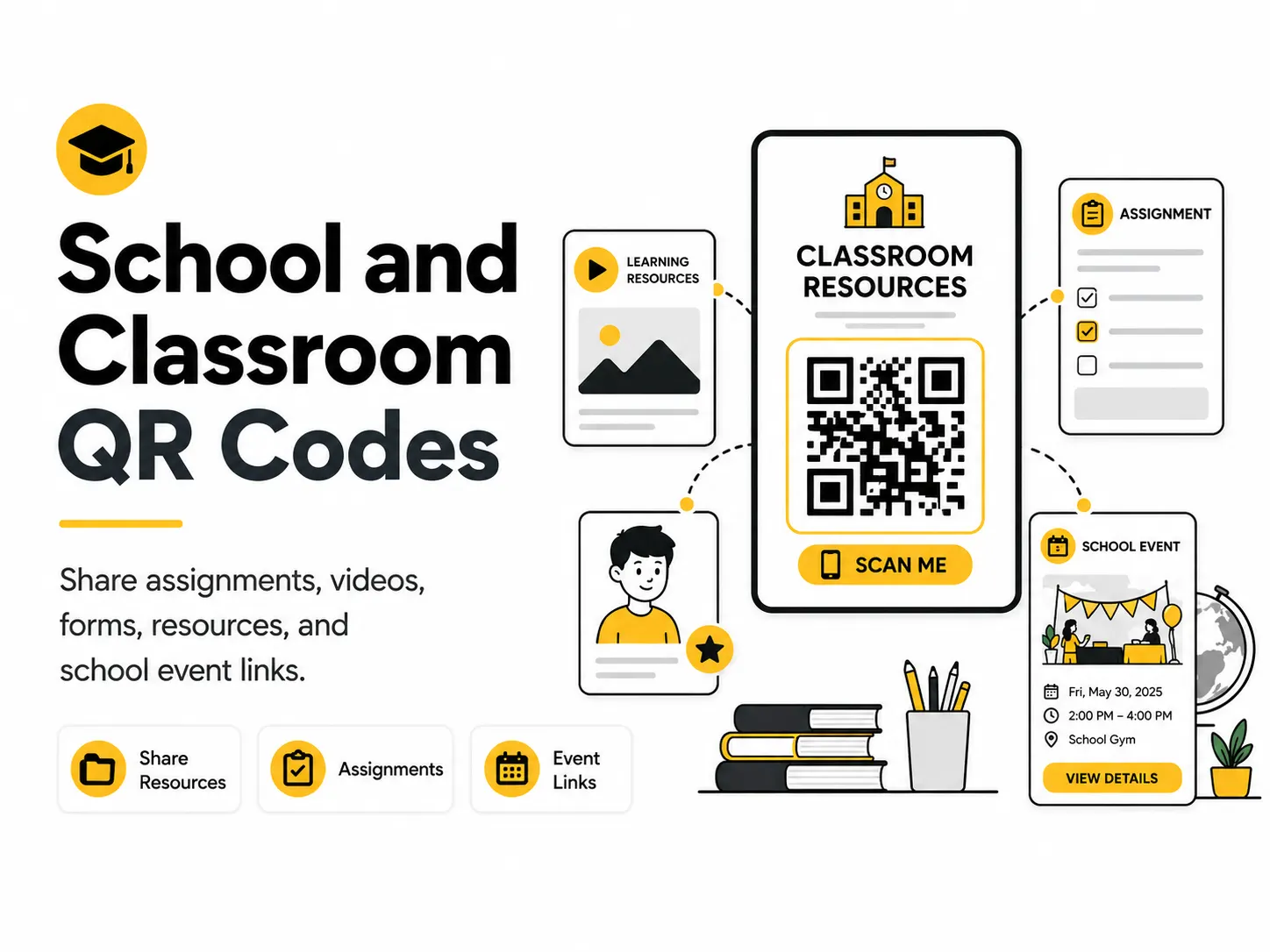
Un códigos QR para escuelas y aulas conecta un momento físico con recursos, tareas, formularios, horarios o materiales de clase. Es útil en aulas, hojas de trabajo, carteles, bibliotecas y agendas porque evita que las personas tengan que escribir enlaces largos o buscar información a mano.
Respuesta rápida
Usa el generador gratuito para códigos qr para escuelas y aulas
Esta página ayuda a quienes buscan generador gratuito de códigos qr para escuelas y aulas con ejemplos, consejos de impresión, errores habituales y un flujo claro para crear el código.
La mayoría de visitantes quiere crear rápido un código QR: elegir URL de sitio web, introducir el enlace público al recurso, formulario, documento o actividad, descargar el archivo y probarlo antes de imprimir.
Búsquedas cubiertas aquí
Qué debe abrir este QR
- Un destino móvil que cumpla lo prometido junto al código QR, por ejemplo recursos, tareas, formularios, horarios o materiales de clase.
- Colócalo en aulas, hojas de trabajo, carteles, bibliotecas y agendas para abrir recursos, tareas, formularios, horarios o materiales de clase.
- Añade un texto breve como "Escanea para ver más" junto al código.
- Usa una URL que controles si el contenido puede cambiar después.
- Una página o archivo que controles para que el destino siga disponible después de imprimir.
Dónde colocarlo
- Úsalo donde las personas ya necesitan abrir recursos, tareas, formularios, horarios o materiales de clase.
- Colócalo en una zona limpia de aulas, hojas de trabajo, carteles, bibliotecas y agendas, con margen visible alrededor.
- Añade una llamada a la acción corta para que se sepa qué ocurrirá al escanear.
Ejemplos prácticos
Qué planificar antes de imprimir
Un buen códigos qr para escuelas y aulas empieza con un destino claro, texto cercano útil y una página que funcione bien en móvil.
QR For Everyone crea códigos QR estáticos. El patrón impreso contiene el enlace o dato que introduces y no se puede editar después.
Antes de publicar o imprimir, prueba el QR final en más de un teléfono, desde la distancia real y con condiciones parecidas a las de uso.
Cómo convertir escaneos en acciones
Un código QR funciona mejor cuando el motivo para escanear es evidente. El texto cercano, el código y la página de destino deben formar un flujo claro.
- Usa una CTA directa como "Escanea para abrir recursos, tareas, formularios, horarios o materiales de clase".
- La página de destino debe cargar rápido y responder a la intención creada por el material impreso.
- Mantén estable el destino de un código QR estático; si el contenido cambia, actualiza la página enlazada.
Cómo crear este código QR
- 1Abre el generador gratuito y elige URL de sitio web.
- 2Introduce el enlace público al recurso, formulario, documento o actividad.
- 3Ajusta color, fondo, tamaño, margen y corrección de errores si lo necesitas.
- 4Descarga el código QR como PNG o SVG.
- 5Escanea el código QR terminado en un teléfono antes de imprimir o compartir.
Buenas prácticas
- Envía a las personas directamente a recursos, tareas, formularios, horarios o materiales de clase.
- Mantén el código visible y con espacio limpio en aulas, hojas de trabajo, carteles, bibliotecas y agendas.
- Prueba el QR en varios teléfonos antes de imprimir o publicar.
Errores comunes
- Usar un enlace temporal o privado en lugar de el enlace público al recurso, formulario, documento o actividad.
- Imprimir el código demasiado pequeño o con poco contraste.
- Olvidar que un código QR estático no se puede editar después de imprimir.
¿Listo para crear uno?
Usa el generador gratuito para crear códigos QR para escuelas y aulas para recursos, tareas, formularios, horarios o materiales de clase. No necesitas cuenta para crear códigos QR estáticos.
Frequently Asked Questions
¿Cómo creo códigos QR para escuelas y aulas?
Abre el generador gratuito, elige URL de sitio web, introduce el enlace público al recurso, formulario, documento o actividad, ajusta el diseño si hace falta y descarga PNG o SVG.
¿Qué debe abrir códigos QR para escuelas y aulas?
Debe abrir algo útil para el momento de escaneo, como recursos, tareas, formularios, horarios o materiales de clase.
¿Es gratis?
Sí. QR For Everyone permite crear códigos QR estáticos gratis sin cuenta.
¿Puedo usarlo para mi negocio?
Sí. Puedes usarlo en proyectos personales, educativos, sin ánimo de lucro y comerciales. Tú eres responsable del contenido codificado.
¿Puedo editarlo después de imprimir?
No. Un código QR estático no se puede editar después de imprimir. Usa una URL que controles si el contenido puede cambiar.
¿Debo probarlo antes de imprimir?
Sí. Escanéalo en varios teléfonos y desde el tamaño final antes de encargar material impreso.
¿Qué formato debo descargar?
Usa SVG para diseño e impresión profesional. PNG o WEBP funcionan bien para usos digitales y cotidianos.