Kasus penggunaan QR
Pembuat kode QR PDF gratis
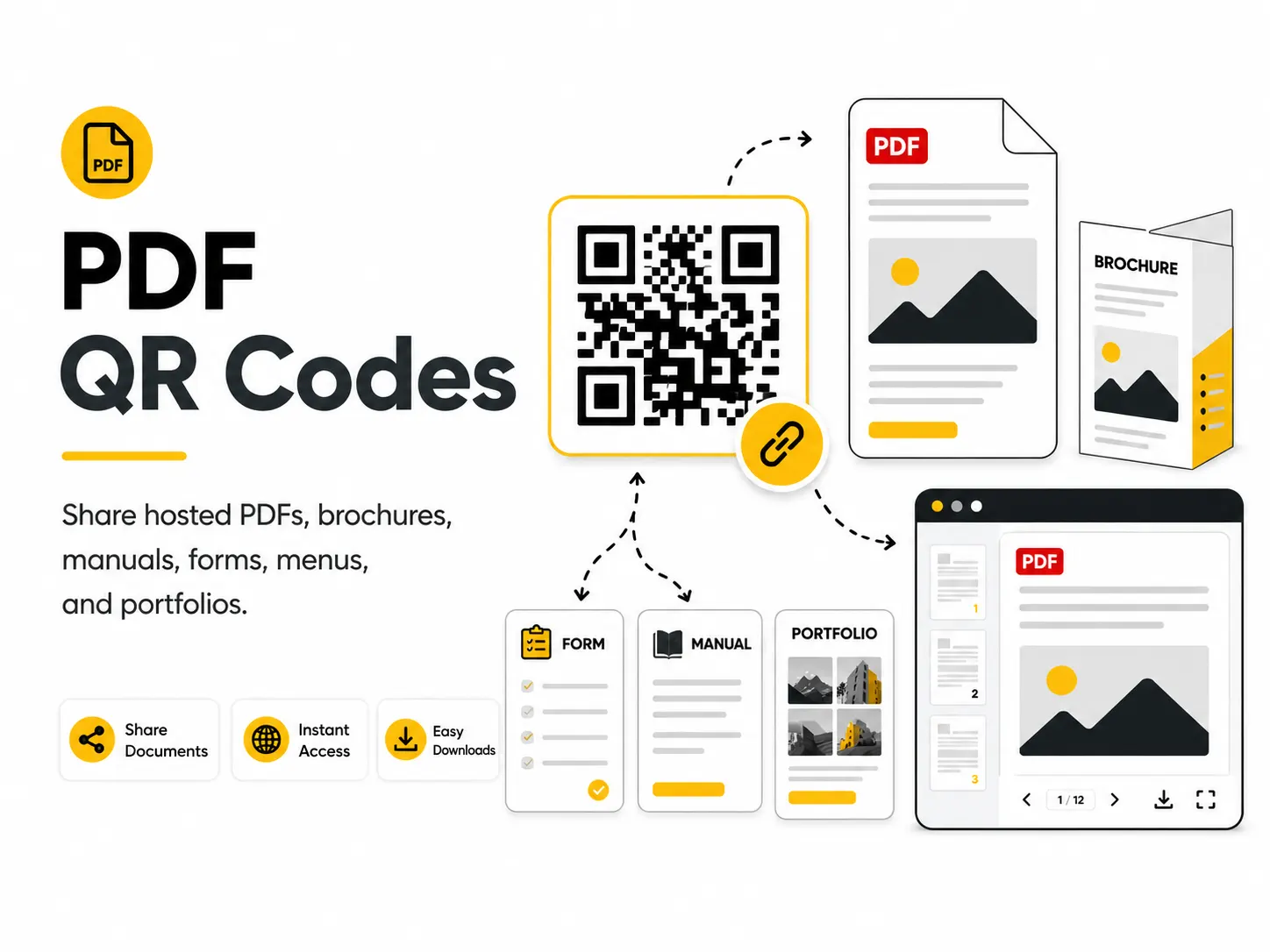
kode QR PDF menghubungkan momen fisik dengan PDF, menu, brosur, katalog, manual, atau dokumen online. Ini berguna di brosur, label, poster, manual, dan presentasi karena orang tidak perlu mengetik link panjang atau mencari informasi manual.
Jawaban cepat
Gunakan pembuat gratis untuk kode qr pdf
Halaman ini membantu pengguna yang mencari pembuat kode qr pdf gratis dengan contoh, tips cetak, kesalahan umum, dan alur pembuatan yang jelas.
Sebagian besar pengunjung ingin membuat kode QR dengan cepat: pilih URL PDF atau Dokumen, masukkan URL publik PDF atau dokumen yang dihosting, unduh file, lalu uji sebelum dicetak.
Pencarian yang dibahas di sini
Apa yang harus dibuka QR ini
- Tujuan yang nyaman di ponsel dan sesuai dengan teks dekat kode QR, seperti PDF, menu, brosur, katalog, manual, atau dokumen online.
- Gunakan di brosur, label, poster, manual, dan presentasi untuk membuka PDF, menu, brosur, katalog, manual, atau dokumen online.
- Tambahkan teks singkat seperti “Pindai untuk melihat detail” di dekat kode.
- Gunakan URL yang Anda kendalikan jika konten bisa berubah nanti.
- Halaman atau file yang Anda kendalikan agar tujuan tetap tersedia setelah dicetak.
Di mana menaruhnya
- Gunakan di tempat orang memang perlu membuka PDF, menu, brosur, katalog, manual, atau dokumen online.
- Tempatkan di area bersih pada brosur, label, poster, manual, dan presentasi, dengan ruang kosong yang jelas.
- Tambahkan ajakan singkat agar orang tahu apa yang terjadi setelah dipindai.
Contoh praktis
Yang perlu direncanakan sebelum mencetak
Kode QR PDF yang baik dimulai dari tujuan yang jelas, teks pendamping yang berguna, dan halaman yang nyaman di ponsel.
QR For Everyone saat ini membuat kode QR statis. Pola cetak berisi link atau data yang Anda masukkan dan tidak bisa diedit setelah dicetak.
Sebelum dipublikasikan atau dicetak, uji QR final di lebih dari satu ponsel, dari jarak pemindaian sebenarnya, dan dalam kondisi yang mirip dengan penggunaan.
Cara mengubah pemindaian menjadi tindakan
Kode QR paling berguna saat alasan untuk memindai terlihat jelas. Teks dekat kode QR, kode, dan halaman tujuan harus terasa sebagai satu alur yang mudah.
- Gunakan CTA langsung seperti “Pindai untuk membuka PDF, menu, brosur, katalog, manual, atau dokumen online”.
- Halaman tujuan harus cepat dimuat dan menjawab kebutuhan yang dibuat oleh materi cetak.
- Jaga tujuan kode QR statis tetap stabil; jika konten berubah, perbarui halaman yang ditautkan.
Cara membuat kode QR ini
- 1Buka pembuat gratis dan pilih URL PDF atau Dokumen.
- 2Masukkan URL publik PDF atau dokumen yang dihosting.
- 3Sesuaikan warna, latar, ukuran, margin, dan koreksi error jika perlu.
- 4Unduh QR sebagai PNG atau SVG.
- 5Pindai QR final di ponsel sebelum mencetak atau membagikan.
Praktik terbaik
- Arahkan orang langsung ke PDF, menu, brosur, katalog, manual, atau dokumen online.
- Pastikan kode terlihat jelas dan punya ruang kosong di brosur, label, poster, manual, dan presentasi.
- Uji kode QR di beberapa ponsel sebelum dicetak atau dipublikasikan.
Kesalahan umum
- Memakai link sementara atau privat, bukan URL publik PDF atau dokumen yang dihosting.
- Mencetak kode terlalu kecil atau dengan kontras rendah.
- Lupa bahwa Kode QR statis tidak bisa diedit setelah dicetak.
Siap membuatnya?
Gunakan pembuat gratis untuk membuat kode QR PDF bagi PDF, menu, brosur, katalog, manual, atau dokumen online. Tidak perlu akun untuk membuat kode QR statis.
Frequently Asked Questions
Bagaimana cara membuat kode QR PDF?
Buka pembuat gratis, pilih URL PDF atau Dokumen, masukkan URL publik PDF atau dokumen yang dihosting, sesuaikan desain jika perlu, lalu unduh PNG atau SVG.
Apa yang harus dibuka kode QR PDF?
QR sebaiknya membuka tujuan yang sesuai dengan momen pemindaian, seperti PDF, menu, brosur, katalog, manual, atau dokumen online.
Apakah gratis?
Ya. QR For Everyone memungkinkan Anda membuat kode QR statis gratis tanpa akun.
Bisakah dipakai untuk bisnis?
Bisa. Anda dapat memakainya untuk proyek pribadi, pendidikan, nirlaba, dan bisnis. Anda bertanggung jawab atas konten yang dikodekan.
Bisakah diedit setelah dicetak?
Tidak. Kode QR statis tidak bisa diedit setelah dicetak. Gunakan URL yang Anda kendalikan jika konten bisa berubah.
Perlu diuji sebelum dicetak?
Ya. Pindai di beberapa ponsel dan dari ukuran akhir sebelum mencetak materi.
Format apa yang sebaiknya diunduh?
Gunakan SVG untuk desain dan cetak profesional. PNG atau WEBP cocok untuk penggunaan digital sehari-hari.