Caso de uso QR
Gerador gratuito de códigos QR para flyers
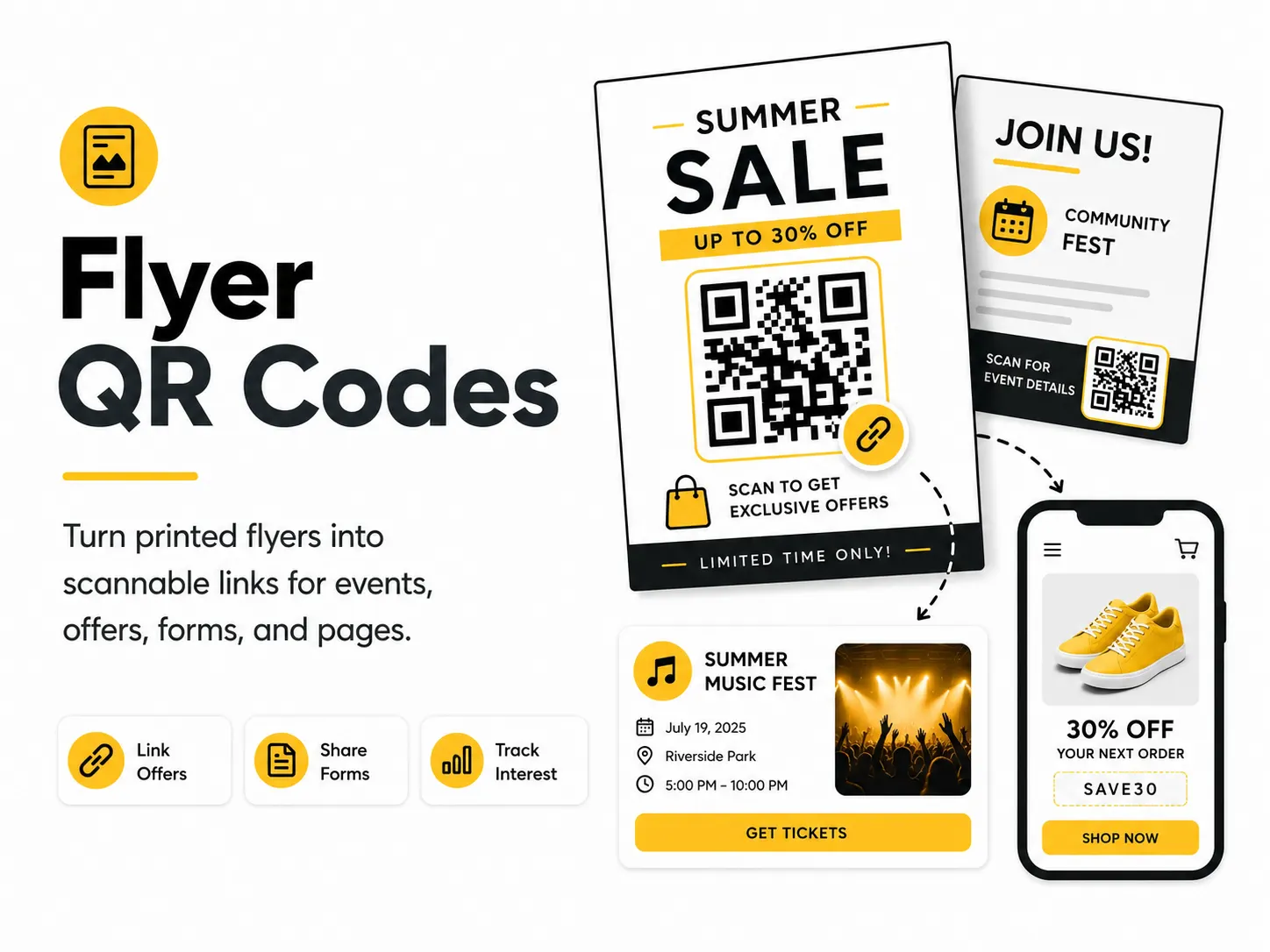
Um códigos QR para flyers conecta um momento físico a campanha, cupom, formulário, mapa ou página de produto. Ele é útil em flyers, panfletos, distribuição local, eventos e balcões porque evita que as pessoas digitem links longos ou procurem informações manualmente.
Resposta rápida
Use o gerador gratuito para códigos qr para flyers
Esta página ajuda quem procura gerador gratuito de códigos qr para flyers com exemplos, dicas de impressão, erros comuns e um fluxo claro de criação.
A maioria das pessoas quer criar um código QR rapidamente: escolher URL de site, informar a URL de campanha, formulário, cupom ou página de destino, baixar o arquivo e testar antes de imprimir.
Buscas cobertas aqui
O que este QR deve abrir
- Um destino para celular que cumpra o que o texto perto do código QR promete, como campanha, cupom, formulário, mapa ou página de produto.
- Use em flyers, panfletos, distribuição local, eventos e balcões para abrir campanha, cupom, formulário, mapa ou página de produto.
- Adicione um texto curto, como "Escaneie para ver mais", perto do código.
- Use uma URL que você controla se o conteúdo puder mudar depois.
- Uma página ou arquivo que você controla para manter o destino disponível após a impressão.
Onde colocar
- Use onde as pessoas já precisam abrir campanha, cupom, formulário, mapa ou página de produto.
- Coloque em uma área limpa de flyers, panfletos, distribuição local, eventos e balcões, com margem visível ao redor.
- Adicione uma chamada curta para explicar o que acontece após a leitura.
Exemplos práticos
O que planejar antes de imprimir
Um bom códigos qr para flyers começa com destino claro, texto de apoio útil e uma página que funciona bem no celular.
O QR For Everyone cria códigos QR estáticos. O padrão impresso contém o link ou dado informado e não pode ser editado depois.
Antes de publicar ou imprimir, teste o código QR final em mais de um celular, na distância real de leitura e em condições parecidas com o uso.
Como transformar leituras em ação
Um código QR funciona melhor quando o motivo da leitura é óbvio. O texto próximo, o código e a página de destino devem formar um fluxo claro.
- Use uma chamada direta como "Escaneie para abrir campanha, cupom, formulário, mapa ou página de produto".
- A página de destino deve carregar rápido e responder à intenção criada pelo material impresso.
- Mantenha estável o destino de um código QR estático; se o conteúdo mudar, atualize a página vinculada.
Como criar este código QR
- 1Abra o gerador gratuito e escolha URL de site.
- 2Informe a URL de campanha, formulário, cupom ou página de destino.
- 3Ajuste cor, fundo, tamanho, margem e correção de erro se precisar.
- 4Baixe o código QR em PNG ou SVG.
- 5Leia o código QR final em um celular antes de imprimir ou compartilhar.
Boas práticas
- Leve as pessoas direto para campanha, cupom, formulário, mapa ou página de produto.
- Mantenha o código visível e com espaço limpo em flyers, panfletos, distribuição local, eventos e balcões.
- Teste o código QR em vários celulares antes de imprimir ou publicar.
Erros comuns
- Usar um link temporário ou privado em vez de a URL de campanha, formulário, cupom ou página de destino.
- Imprimir o código pequeno demais ou com baixo contraste.
- Esquecer que um código QR estático não pode ser editado depois de impresso.
Pronto para criar um?
Use o gerador gratuito para criar códigos QR para flyers para campanha, cupom, formulário, mapa ou página de produto. Não é preciso conta para criar códigos QR estáticos.
Frequently Asked Questions
Como criar códigos QR para flyers?
Abra o gerador gratuito, escolha URL de site, informe a URL de campanha, formulário, cupom ou página de destino, ajuste o design se necessário e baixe PNG ou SVG.
O que códigos QR para flyers deve abrir?
Deve abrir algo útil para o momento da leitura, como campanha, cupom, formulário, mapa ou página de produto.
É gratuito?
Sim. O QR For Everyone permite criar códigos QR estáticos grátis, sem conta.
Posso usar em negócios?
Sim. Você pode usar em projetos pessoais, educacionais, sem fins lucrativos e comerciais. Você é responsável pelo conteúdo codificado.
Posso editar depois de imprimir?
Não. Um código QR estático não pode ser editado depois de impresso. Use uma URL que você controla se o conteúdo puder mudar.
Devo testar antes de imprimir?
Sim. Leia em vários celulares e no tamanho final antes de aprovar materiais impressos.
Qual formato devo baixar?
Use SVG para design e impressão profissional. PNG ou WEBP funcionam bem para usos digitais do dia a dia.