二维码使用场景
免费名片二维码生成器
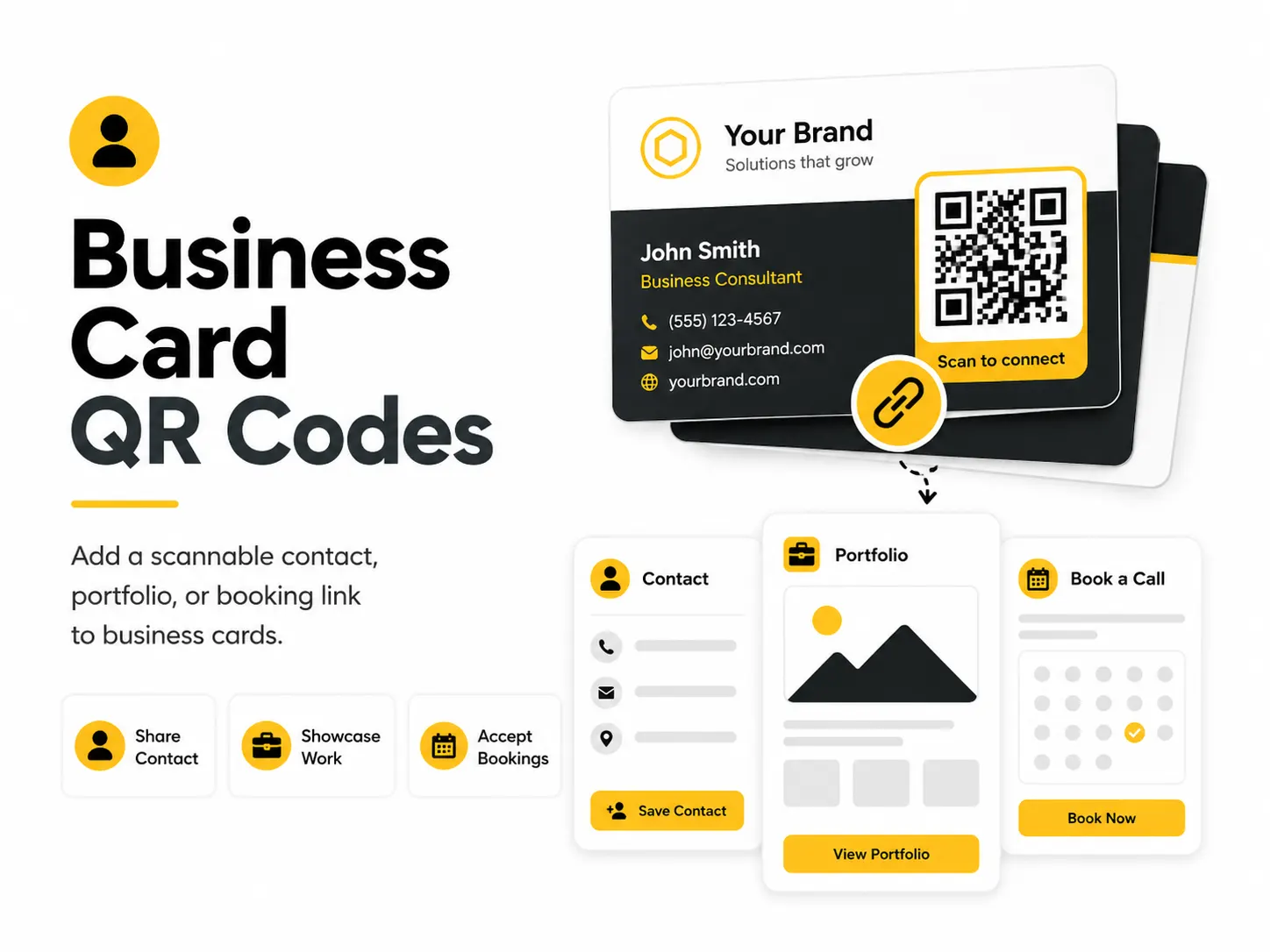
名片二维码把线下触点和vCard、作品集、网站、个人资料或预约页面连接起来。它适合用于名片、签名、胸牌和宣传册,因为用户不必手动输入长链接或搜索信息。
快速解答
使用免费工具创建名片二维码
本页面面向需要免费名片二维码生成器的用户,包含示例、打印建议、常见错误和清晰的创建流程。
大多数用户想快速创建二维码:选择vCard 联系人,输入要分享的联系人信息或职业链接,下载文件,并在打印前测试。
本页覆盖的常见搜索
免费名片二维码生成器免费二维码生成器创建二维码名片二维码静态二维码如何创建名片二维码名片二维码打印无需注册创建名片二维码
这个二维码应打开什么
- 一个适合手机访问、并与二维码旁说明一致的目标,例如vCard、作品集、网站、个人资料或预约页面。
- 可放在名片、签名、胸牌和宣传册上,让用户打开vCard、作品集、网站、个人资料或预约页面。
- 在二维码旁加一句简短说明,例如“扫码查看详情”。
- 如果内容以后可能变化,请使用你能控制的 URL。
- 一个你能控制的页面或文件,确保打印后目标仍然可用。
适合放在哪里
- 放在用户本来就需要打开vCard、作品集、网站、个人资料或预约页面的地方。
- 放在名片、签名、胸牌和宣传册的干净区域,并保留清晰留白。
- 加入简短行动提示,让用户知道扫码后会发生什么。
实用示例
可放在名片、签名、胸牌和宣传册上,让用户打开vCard、作品集、网站、个人资料或预约页面。
在二维码旁加一句简短说明,例如“扫码查看详情”。
如果内容以后可能变化,请使用你能控制的 URL。
打印前需要规划什么
可靠的名片二维码需要清晰的目标、简短的提示文字,以及适合手机访问的页面。
QR For Everyone 当前创建静态二维码。静态二维码会直接包含你输入的链接或数据,打印后图案不能编辑。
发布或打印前,请用不止一部手机、按真实扫码距离和相近的材料环境测试最终二维码。
如何让扫码产生行动
二维码、旁边的说明文字和目标页面应组成一个清楚的小流程,让用户知道为什么扫码、会打开什么、下一步做什么。
- 使用直接提示,例如“扫码打开vCard、作品集、网站、个人资料或预约页面”。
- 目标页面应快速加载,并满足印刷材料带来的用户期待。
- 保持静态二维码的目标稳定;如果内容变化,请更新被链接的页面。
如何创建这个二维码
- 1打开免费二维码生成器并选择vCard 联系人。
- 2输入要分享的联系人信息或职业链接。
- 3按需调整颜色、背景、尺寸、边距和纠错级别。
- 4下载 PNG 或 SVG 格式的二维码。
- 5打印或分享前,请用手机扫描最终二维码。
最佳做法
- 让用户直接打开vCard、作品集、网站、个人资料或预约页面。
- 在名片、签名、胸牌和宣传册上保持二维码清晰,并保留足够留白。
- 打印或发布前,请在多部手机上测试二维码。
常见错误
- 使用临时或私密链接,而不是要分享的联系人信息或职业链接。
- 把二维码印得太小,或使用低对比度颜色。
- 忘记静态二维码打印后不能编辑。
准备创建了吗?
使用免费工具为vCard、作品集、网站、个人资料或预约页面创建名片二维码。创建静态二维码无需账户。
Frequently Asked Questions
如何创建名片二维码?
打开免费生成器,选择vCard 联系人,输入要分享的联系人信息或职业链接,必要时调整设计,然后下载 PNG 或 SVG。
名片二维码应该打开什么?
它应打开与扫码场景匹配的内容,例如vCard、作品集、网站、个人资料或预约页面。
可以免费创建吗?
可以。QR For Everyone 可免费创建静态二维码,无需账户。
可以用于商业用途吗?
可以。可用于个人、教育、非营利和商业项目。你需要对编码内容负责。
打印后可以编辑吗?
不可以。静态二维码打印后不能编辑。如果内容可能变化,请使用你能控制的 URL。
打印前需要测试吗?
需要。请用多部手机,并按最终尺寸和扫码距离测试。
应该下载哪种格式?
专业设计和印刷建议用 SVG。日常数字用途可使用 PNG 或 WEBP。